图片留在设备里,
处理速度留给你。
转换、压缩、调整尺寸与裁剪都在当前浏览器中完成。无需等待上传,也不会改变原始图片。
- 批量处理
- 原图不修改
- 结果打包下载
添加多张 JPG 或 JPEG,直接生成 PNG 并单张下载或打包 ZIP。
选择一个功能,添加图片后即可开始批量处理。
添加多张 JPG 或 JPEG,直接生成 PNG 并单张下载或打包 ZIP。
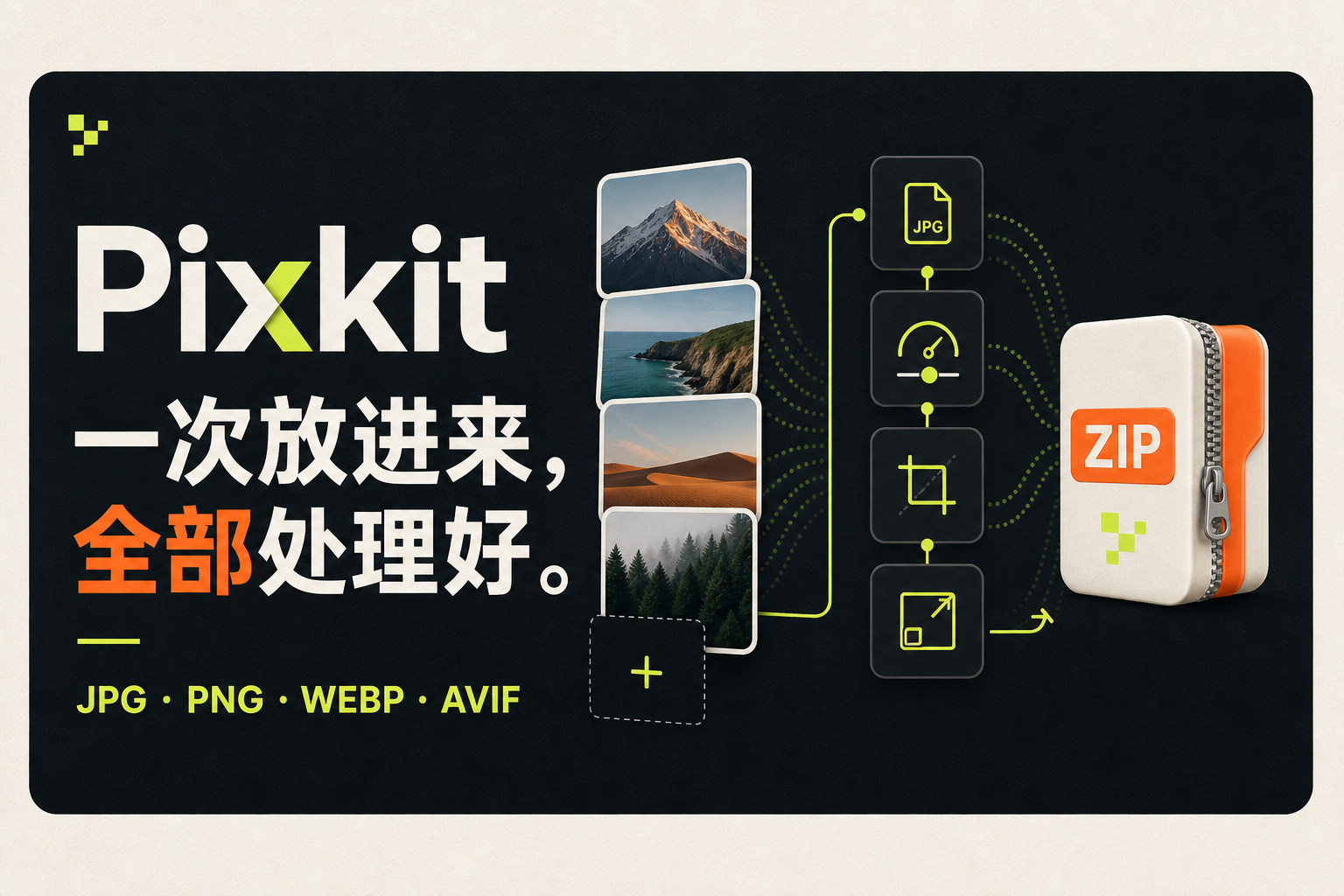
转换、压缩、调整尺寸与裁剪都在当前浏览器中完成。无需等待上传,也不会改变原始图片。
图片只存在于你的设备,不经过服务器。
每次专注一个处理任务,参数和结果不会互相混用。
无需注册,打开网页就能使用。
所有步骤都在当前浏览器完成,原图不会被修改。
拖入、粘贴或选择多张 JPG、JPEG 图片。
输出格式已预设为 PNG,可直接开始处理。
下载单张结果,或将全部 PNG 打包为 ZIP。
选择 JPG 或 JPEG 图片后,Pixkit 已默认设置为 PNG 输出。PNG 适合需要无损保存、继续编辑或兼容透明素材的工作流;但 JPG 原图本身没有透明通道,转换不会自动移除背景。
PNG 使用无损编码,转换过程不会再次引入 JPG 式有损压缩。
JPG 不含透明通道,转为 PNG 后背景仍与原图相同。
照片转成 PNG 后通常会变大;图形、截图和文字素材更适合 PNG。
不会恢复 JPG 已经丢失的细节,但 PNG 输出不会继续使用 JPG 有损压缩。
不会。格式转换不等于抠图,原有背景仍会保留。
可以,支持多选、文件夹、拖拽和 ZIP 下载。