图片留在设备里,
处理速度留给你。
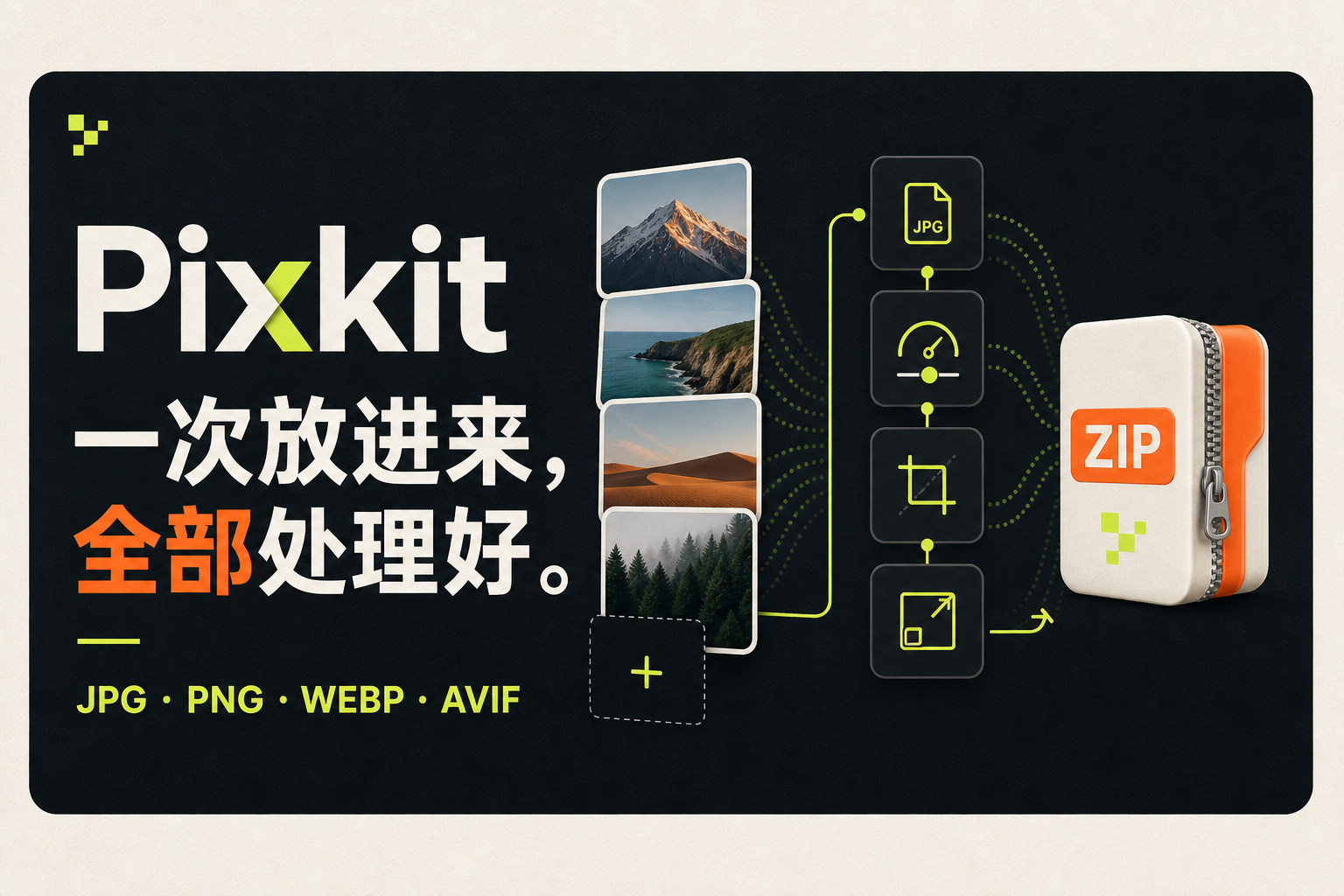
转换、压缩、调整尺寸与裁剪都在当前浏览器中完成。无需等待上传,也不会改变原始图片。
- 批量处理
- 原图不修改
- 结果打包下载
统一设置输出格式与图片质量,在清晰度和文件大小之间取得合适平衡。
选择一个功能,添加图片后即可开始批量处理。
统一设置输出格式与图片质量,在清晰度和文件大小之间取得合适平衡。
转换、压缩、调整尺寸与裁剪都在当前浏览器中完成。无需等待上传,也不会改变原始图片。
图片只存在于你的设备,不经过服务器。
每次专注一个处理任务,参数和结果不会互相混用。
无需注册,打开网页就能使用。
所有步骤都在当前浏览器完成,原图不会被修改。
一次选择多张 JPG、PNG、WebP 或 AVIF 图片。
保持原格式,或选择 WebP、AVIF、JPG、PNG,再从 82% 左右开始调整质量。
批量生成压缩结果,再下载单张图片或 ZIP 文件。
添加图片后选择保持原格式或输出为 WebP、AVIF、JPG、PNG,再调整质量参数。照片通常适合 WebP 或 JPG;透明素材适合 PNG 或 WebP。建议先从 75%–85% 质量开始。
质量数值降低通常会减小文件,但过低可能产生模糊或色块。
照片通常使用 WebP 或 JPG 能获得更明显的体积优化。
PNG 保持原格式时质量滑杆影响有限;需要明显减小体积可选择支持透明背景的 WebP。
不会。图片在当前浏览器中解码、压缩和生成。
数值越高通常保留更多细节,但文件也更大;网页图片通常需要在清晰度与体积之间平衡。
PNG 适合透明图和图形素材。照片改用 WebP 或 JPG 往往能获得更小体积。