图片留在设备里,
处理速度留给你。
转换、压缩、调整尺寸与裁剪都在当前浏览器中完成。无需等待上传,也不会改变原始图片。
- 批量处理
- 原图不修改
- 结果打包下载
添加右下角文字或右上角品牌图片水印,同时整理输出文件名。
选择一个功能,添加图片后即可开始批量处理。
添加右下角文字或右上角品牌图片水印,同时整理输出文件名。
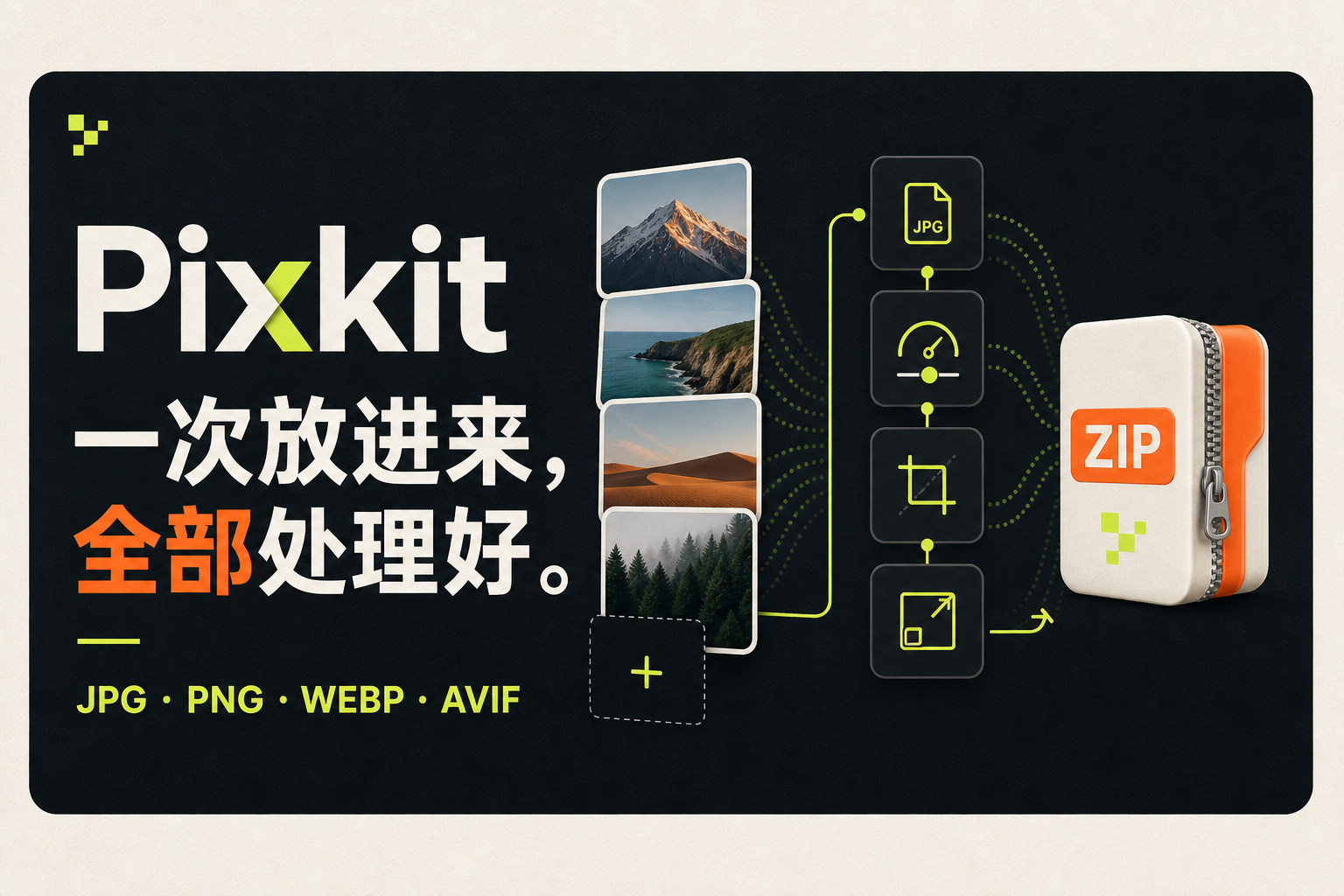
转换、压缩、调整尺寸与裁剪都在当前浏览器中完成。无需等待上传,也不会改变原始图片。
图片只存在于你的设备,不经过服务器。
每次专注一个处理任务,参数和结果不会互相混用。
无需注册,打开网页就能使用。
所有步骤都在当前浏览器完成,原图不会被修改。
选择需要统一品牌标识或文件名称的多张图片。
输入文字、选择品牌图片,调整透明度与大小,并设置输出文件名前缀。
批量绘制文字或图片水印、顺序命名,并打包下载。
输入文字水印或选择一张品牌图片,可调整图片水印大小与透明度。Pixkit 会把水印应用到全部图片,并按统一前缀和顺序编号输出;原图不会被覆盖。
支持右下角文字水印和右上角图片水印,可同时使用。
输出文件会使用统一前缀和顺序编号,便于归档与上传。
水印图片留在当前设备,处理前可在缩略图查看大小和透明度效果。
不会。水印绘制和文件重命名都在当前浏览器中完成。
可以。文字留空且不选择水印图片,即可只批量整理文件名。
可以。选择水印图片后,可以在处理前调整其相对大小与透明度。