图片留在设备里,
处理速度留给你。
转换、压缩、调整尺寸与裁剪都在当前浏览器中完成。无需等待上传,也不会改变原始图片。
- 批量处理
- 原图不修改
- 结果打包下载
为多张图片设置统一最大宽度,自动保持原始比例。
选择一个功能,添加图片后即可开始批量处理。
为多张图片设置统一最大宽度,自动保持原始比例。
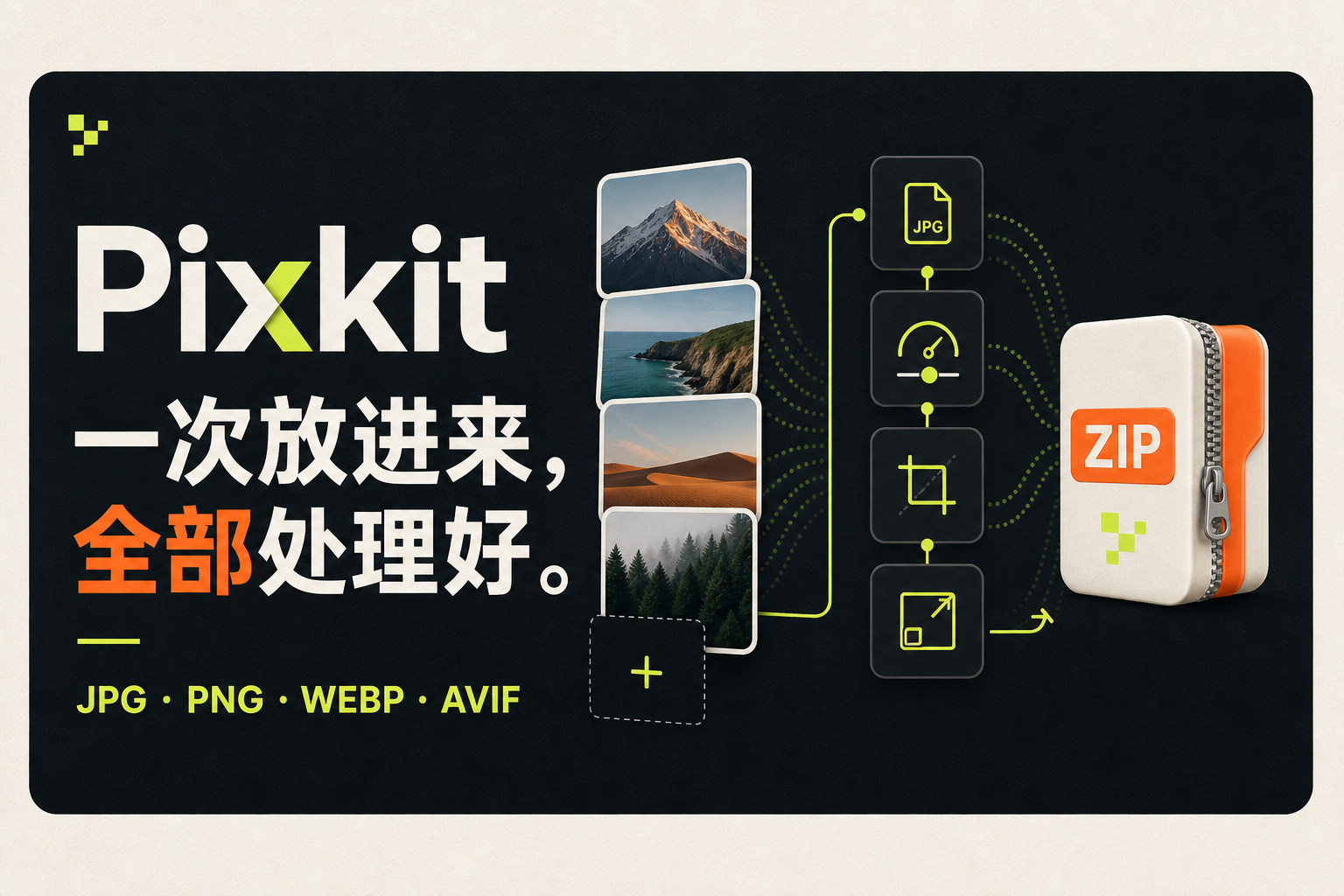
转换、压缩、调整尺寸与裁剪都在当前浏览器中完成。无需等待上传,也不会改变原始图片。
图片只存在于你的设备,不经过服务器。
每次专注一个处理任务,参数和结果不会互相混用。
无需注册,打开网页就能使用。
所有步骤都在当前浏览器完成,原图不会被修改。
拖入图片或选择包含图片的文件夹。
输入目标宽度或选择 800、1200、1600、1920 像素预设。
按原始比例批量缩小图片,再统一下载结果。
设置统一最大宽度后,Pixkit 会按原始宽高比计算输出尺寸。默认只缩小较大的图片,避免小图被放大后失真。
高度会依据原始宽高比自动计算,避免图片被拉伸。
默认不放大小图片,减少模糊、锯齿和无意义的文件增大。
内容图常用 1200–1600 像素,具体尺寸应匹配页面实际展示宽度。
不会。启用等比例缩放时,图片高度会根据原始宽高比自动计算。
当前默认不放大小图,以避免产生明显模糊和锯齿。
常见内容图片可使用 1200 或 1600 像素;具体应根据页面容器和高分辨率显示需求决定。