图片留在设备里,
处理速度留给你。
转换、压缩、调整尺寸与裁剪都在当前浏览器中完成。无需等待上传,也不会改变原始图片。
- 批量处理
- 原图不修改
- 结果打包下载
制作头像、商品主图和社交媒体方图,并选择主体保留位置。
选择一个功能,添加图片后即可开始批量处理。
制作头像、商品主图和社交媒体方图,并选择主体保留位置。
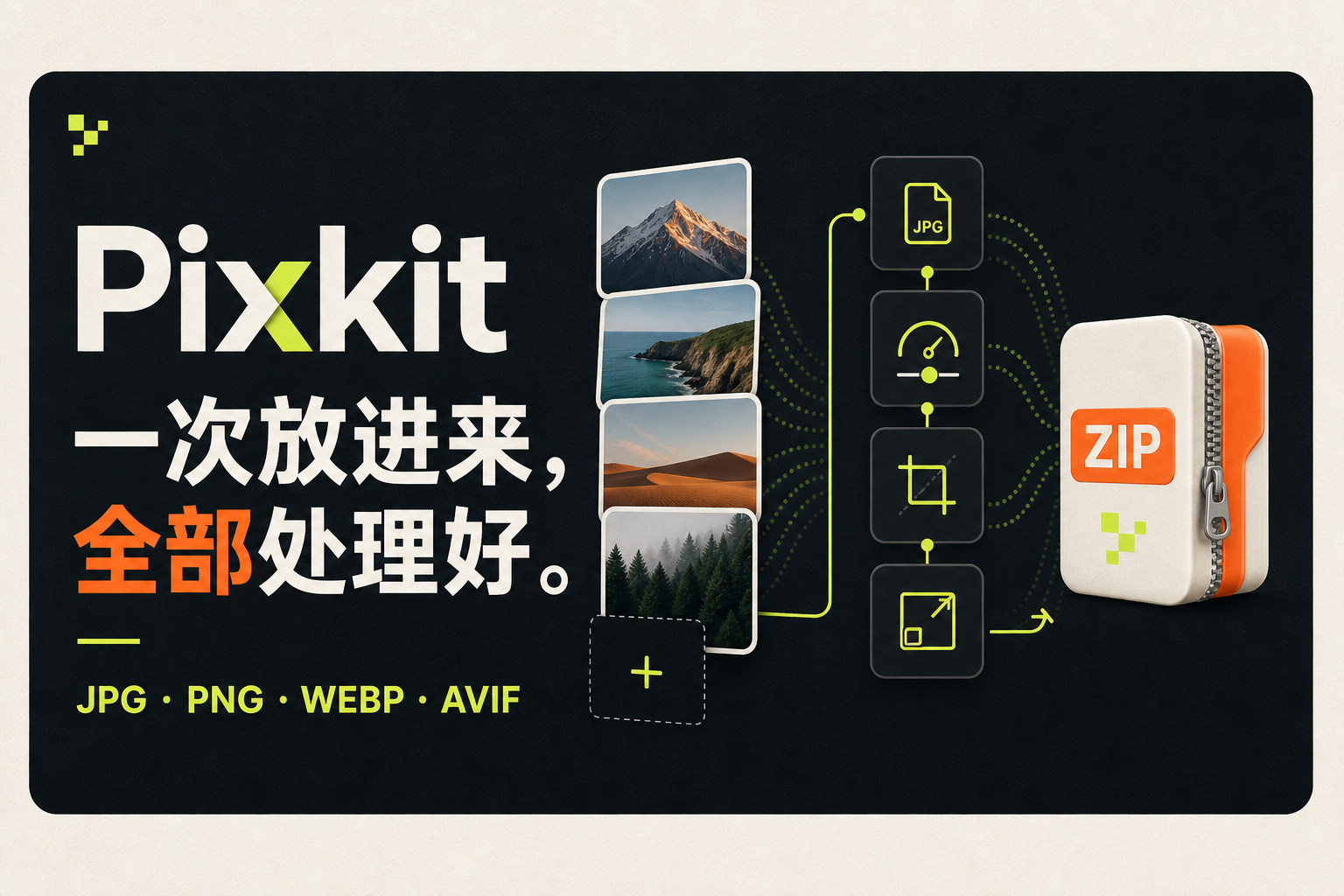
转换、压缩、调整尺寸与裁剪都在当前浏览器中完成。无需等待上传,也不会改变原始图片。
图片只存在于你的设备,不经过服务器。
每次专注一个处理任务,参数和结果不会互相混用。
无需注册,打开网页就能使用。
所有步骤都在当前浏览器完成,原图不会被修改。
选择需要制作方图的多张图片。
在预览图或九点定位中指定主体区域。
确认构图后生成新的 1:1 图片。
Pixkit 默认使用 1:1 比例,并提供左上、上方、右上、左侧、居中、右侧、左下、下方和右下九个保留位置。可逐张保存不同构图,也可将同一设置应用到全部图片。
1:1 适合头像、商品主图、作品封面和社交媒体方图。
主体不在中央时可选择对应位置,减少误裁。
不同图片可以保存不同的裁剪位置和旋转方向。
可以,支持九个位置,也可以直接点击预览图选择区域。
不必,可以逐张保存设置,也可以一键应用到全部图片。
不会,结果会作为新文件下载。